Pengertian Topologi Jaringan Komputer beserta Gambarnya

Topologi jaringan ialah sebuah bentuk/ struktur jaringan yangg menghubungkan antar komputer satu dgn komputer lainnya dengan menggunakan alat kabel ataupun nirkabel.

Dalam instalasi jaringan, kita perlu memperhatikan kategori, kelebihan & kekurangan masing-masing topologi jaringan yg dapat kita gunakan. Berikut jenis-jenis topologi jaringan beserta kelebihan dan kekurangannya :

1. Topologi Bus
Topologi bus dapat dibilang topologi yang cukup sederhana jika dibandingkan dengan topologi lainnya. Topologi ini umumnya digunakan pada instalasi jaringan berbasis fiber optic, selanjutnya digabungkan dengan topologi star/topologi bintang untuk menghubungkan client atau node.
pengertian topologi jaringan komputer pengertian topologi jaringan menurut para ahli pengertian topologi jaringan dan contohnya
Topologi bus hanya menggunakan satu kabel type coaxial disepanjang node client. Basanya, ujung kabel coaxial tersebut umumnya diberikan T konektor yang merupakan kabel end to end .

Kelebihan Topologi Bus:
Biaya instalasi yg dapat dibilang amat sangat murah lantaran hanya menggunakan sedikit kabel.
Tambahan client/ workstation baru akan dilakukan dgn mudah.
Topologi yg amat sangat sederhana & gampang di aplikasikan

Kekurangan Topologi Bus :
Apabila salah satu kabel pada topologi jaringan bus putus atau bermasalah, Hal tersebut akan mengganggu computer workstation/ client lainnya.
Proses sending (mengirim) & receiving (menerima) data kurang efisien, bahkan sering terjadi tabrakan data pada topologi ini.
Topologi yang sangat jadul dan  susah dikembangkan.


2. Topologi Star
Topologi star atau topologi bintang Adalah semua node bergabung pada satu titik, seperti yang ditunjukkan pada Gambar. Titik ini disebut sebagai titik pusat, hub, atau switch, yang semua perangkat lain yang terpasang langsung, umumnya melalui UTP atau STP.
pengertian topologi jaringan dan contohnya pengertian topologi jaringan dan macam macamnya


Kelebihan Topologi Star
Jika salah satu komputer mengalami masalah, jaringan pada topologi ini masih dapat berjalan & tak mempengaruhi komputer/pc lainnya.
Bersifat fleksibel
Tingkat keamanan dapat dibilang cukup baik daripada topologi bus.
Kemudahan deteksi masalah cukup mudah bila terjadi kerusakan pada jaringan.
Selain itu, setiap node memiliki akses ke bandwidth penuh dari LAN, setidaknya di lingkungan LAN switch.

Kekurangan Topologi Star
Apabila switch/ hub yangg notabenya sbg titik pusat mengalami masalah, maka semua pc/komputer yg mengakses pada topologi ini pun mengalami masalah.
Cukup membutuhkan banyak kabel, sehingga biaya atau anggaran yangg dikeluarkan dapat dibilang cukup mahal.
Jaringan sangat tergantung pada terminal pusat.


3. Topologi Ring
Topologi ring atau cincin adalah salah satu topologi jaringan yang menghubungkan satu pc/komputer dengan pc/komputer yang lain dalam satu buah rangkaian melingkar, serupa dengan cincin. Kebanyakan topologi ini cuma memanfaatkan kartu LAN untuk menghubungkan komputer satu dengan pc/ komputer yang lain.
pengertian topologi jaringan beserta gambarnya pengertian topologi jaringan wireless


Kelebihan Topologi Ring :
Mempunyai performa yang tambah baik daripada topologi bus.
Mudah diimplementasikan.
Konfigurasi ulang dan instalasi perangkat baru dapat dibilang cukup mudah.
Anggaran instalasi lumayan murah.

Kekurangan Topologi Ring :
Kinerja komunikasi dalam topologi ini dinilai dari jumlah/ sejumlah titik atau node.
Troubleshooting lumayan rumit.
Apabila salah satu koneksi putus, sehingga koneksi lainnya pun ikut terputus.
Pada topologi ini biasanya berjalan collision (tabrakan data).


4. Topologi Mesh
Topologi mesh yakni bentuk topologi yang sangat tepat dalam aspek pemilihan rute yg banyak. Factor tersebut berfungsi sbg jalur backup pada waktu jalur lain mengalami masalah.
pengertian topologi jaringan extended star pengertian topologi jaringan pohon


Kelebihan Topologi Mesh :
Jalur pengiriman data yg diperlukan sangat banyak, jadi tak perlu khawatir akan adanya tabrakan data (collision).
Besar bandwidth yang lumayan lebar.
Keamanan kepada topologi ini dapat dibilang sangat baik.

Kekurangan Topologi Mesh :
Proses instalasi jaringan pada topologi ini sangatlah rumit.
Membutuhkan banyak kabel.
Memakan anggaran instalasi yg amat mahal, karena membutuhkan banyak kabel.


5. Topologi Peer to Peer
Topologi peer to peer adalah topologi yang sangat sederhana. Sebab hanya memanfaatkan 2 buah computer/PC utk saling membuka. Pada topologi ini kebanyakan memakai satu kabel yg menghubungkan antar pc/komputer untuk proses pertukaran data.
pengertian topologi jaringan nirkabel


Kelebihan Topologi Peer to Peer
Anggaran yg dibutuhkan cukup murah.
Masing-masing pc/komputer akan berperan juga sebagai client ataupun server.
Instalasi jaringan yg lumayan mudah.

Kekurangan Topologi Peer to Peer
Keamanan pada topologi type ini bisa dibilang amat sangat rentan.
Susah dikembangkan.
Sistem keamanan di konfigurasi oleh masing-masing pengguna.
Troubleshooting jaringan rumit.


6. Topologi Linier
Topologi linier atau biasanya dinamakan topologi bus beruntut. Pada topologi ini umumnya memakai satu kabel utama guna menghubungkan tiap titik sambungan pada tiap-tiap komputer.

Kelebihan Topologi Linier
Mudah dikembangkan.
Membutuhkan sedikit kabel.
Tidak memperlukan kendali pusat.
Tata letak terhadap rangkaian topologi ini dapat dibilang cukup sederhana.

Kekurangan Topologi Linier
Mempunyai kepadatan lalu lintas yang bisa dibilang cukup tinggi.
Keamanan data kurang baik.


7. Topologi Tree
Topologi tree atau pohon ialah topologi gabungan antara topologi star & serta topologi bus. Topologi jaringan ini umumnya difungsikan untuk interkoneksi antar sentral dgn hirarki yg berbeda-beda.
 topologi jaringan komputer pdf topologi jaringan komputer ppt topologi jaringan komputer lengkap topologi jaringan komputer kelebihan dan kekurangan topologi jaringan komputer dan perbedaannya

Kelebihan Topologi Tree
Susunan data terpusat dengan cara hirarki, Hal tersebut mengakibatkan manajemen data tambah baik & mudah.
Mudah dikembangkan jadi jaringan yg lebih luas lagi.

Kekurangan Topologi Tree
Seandainya komputer yang menduduki tingkatan paling atas mengalami masalah, maka komputer yg terdapat dibawahnya pun ikut bermasalah
Kinerja jaringan pada topologi ini terbilang lambat.
Memanfaatkan banyak kabel & kabel terbawah (backbone) yakni pusat dari technologi ini.

8. Topologi Hybrid
Topologi hybrid yaitu topologi gabungan antara sekian banyak topologi yang berbeda. Terhadap saat dua atau lebih topologi yang berbede membuka satu sama lain, disaat itulah gabungan topologi tersebut menempa topologi hybrid.
 topologi jaringan komputer pdf topologi jaringan komputer ppt topologi jaringan komputer lengkap topologi jaringan komputer kelebihan dan kekurangan topologi jaringan komputer dan perbedaannya


Kelebihan Topologi Hybrid
Freksibel
Tambahan koneksi yang lain benar benar gampang.

Kekurangan Topologi Hybrid
Pengelolaan pada jaringan hybrid sangat susah.
Anggaran pembangunan pada topologi ini pula terbilang mahal.
Instalasi & konfigurasi jaringan pada topologi ini dapat dibilang cukup rumit, dikarenakan terdapat topologi yg berbeda-beda. 
Mungkin sekian dari saya tentang pengertian topologi jaringan komputer, semoga dapat memberikan pencerahan khusus nya bagi anda yang belajar komputer.

MEMBANGUN TOPOLOGI STAR DI CISCO PACKET TRACER

Ada berbagai macam jenis topologi yang ada ,namun mengapa saya memilih topologi star? Jawaban yang paling tepat adalah selain lebih mudah di pahami.topologi star juga paling banyak digunakan pada saat ini.
Perlu diketahui hardware yang digunakan untuk membangun topologi ini diantaranya sbb :
– Kabel LAN DAN RJ-45
– Switch atau Hub
– Beberapa PC / Server.
– Router ( tidak harus menggunakan router, tergantung keperluan anda).
Dan berikut cara membuatnya di Packet Tracer :
1. Berikut tampilan halaman kerja pada Packet Tracer. Disini lah kita akan menggambar topologinya.

2. Nah Pada halaman kerja, letakkan beberapa PC (Saya menggunakan 5).

3. Kemudian letakkan Sebuah Hub mengelilingi 5 PC tersebut. Hubungi tiap PC dengan kabel. Untuk jenis kabel ,anda jangan khawatir, akan ada pilihan yang secara otomatis menyesuaikan jenis kabel. Dan tampilanya seperti berikut :

4. Apabila lampu hijau yang menyala, berarti perangkat sudah saling terhubung, namun belum bisa saling berkomunikasi. Oleh karena itu yang harus kita lakukan adalah memberi IP Address untuk masing-masing computer. Cara nya sebagai berikut :

a. Klik double pada masing-masing computer, akan muncul tampilan berikut ini :

b. Karena masih jaringan sederhana ,cukup isi IP Address dan Subnet Mask saja. Pilih Static untuk memberi IP secara manual. Setelah itu langsung close. Lakukan ini ke masin-masig PC. Sekedar mengingatkan tiap PC harus memiliki IP Adress yang berbeda.

c. Nah sekarang PC sudah dapat saling berkomunikasi. Untuk mengecek apakah benar sudah dapat saling berkomunikasi, klik double salah satu PC, Lalu pindah ke Tab Dekstop ,pilih Command Prompt.

d. Setelah itu, coba lakukan komunikasi dengan cara menge ping PC lain. Missal yang ber IP Address kan 192.168.1.103. jika me reply. Berarti PC tersebut sudah terhubung dalam satu jaringan dan dapat saling berkomunikasi.

Sampai disana dulu materi yang bisa saya beri kepada teman-teman sekalian. Sebenarnya dalam artikel ini tidak hanya untuk membuat topologi star saja, namun lebih ke pemahaman dan bagaimana cara membangun sebuah jaringan di CISCO Packet Tracer. Jika sudah mengerti teman-teman dapat mencoba berbagai macam jenis topologi yang lain.

Cara Membuat jaringan wireless/nirkabel tanpa router

Jaringan nirkabel sangat membantu karena jaringan wireless ini membantu Anda menggunakan komputer dan terhubung ke Internet di manapun, di rumah Anda atau di kantor. Namun, kebanyakan jaringan nirkabel menggunakan router nirkabel, yang lumayan mahal. Jika Anda memiliki lebih dari satu komputer, Anda dapat mengkonfigurasi jaringan nirkabel tanpa membeli router nirkabel dan dapatlah kita sedikit menghemat biaya.
Dalam sebuah jaringan nirkabel tradisional, sebuah router nirkabel bertindak sebagai base station, mirip dengan stasiun pangkalan untuk telepon tanpa kabel.  Semua komunikasi nirkabel melalui router nirkabel, yang memungkinkan komputer terdekat untuk terhubung ke Internet atau terhubung satu sama lain. jadi dalam hal ini, sebuah komputer dengan wireless cardnya di sulap manjadi router, istilahnya jadi pemancar seperti layaknya router biasa.
Gambaran koneksi antara komputer melalui router
Jaringan nirkabel ad hoc lebih cara kerjanya  seperti walkie-talkie, karena komputer berkomunikasi langsung dengan satu sama lain.  Dengan mengaktifkan Internet Connection Sharing pada salah satu komputer, Anda dapat berbagi akses internet.
Jaringan ad-hoc antara 2 komputer atau lebih
jaringan ad hoc tampaknya merupakan alternatif lain tanpa menggunakan router nirkabel, tetapi memiliki beberapa kelemahan:
• Jika komputer yang terhubung ke internet ditutup, semua komputer yang merupakan bagian dari jaringan ad hoc kehilangan akses Internet mereka.
• Untuk menghubungkan ke Internet, komputer harus memiliki sambungan jaringan kabel.
Untuk menghubungkan komputer Anda ke Internet menggunakan jaringan ad hoc nirkabel, ikuti langkah-langkah berikut:
  1. Aktifkan Internet Connection Sharing pada komputer yang tersambung ke Internet. Anda dapat melewatkan langkah ini jika Anda tidak perlu mengakses Web.
  2. Set up ad hoc jaringan nirkabel pada komputer yang tersambung ke Internet.
  3. Tambahkan komputer Anda yang lain ke jaringan nirkabel.

Cara mengaktifkan Internet Connection Sharing

Pada jaringan dengan router nirkabel, router memiliki tugas penting dalam komunikasi antara komputer pada jaringan rumah Anda ke Internet. Pada jaringan ad hoc, Anda harus menetapkan salah satu komputer untuk menggantikan tugas ini.  Komputer yang Anda pilih harus memiliki koneksi ke Internet, dan harus ditinggalkan di setiap kali Anda ingin menggunakan komputer Anda yang lain. Akan tetapi jika ingin menghubungkan antara 2 laptop yang memiliki koneksi wireless atau nirkabel, koneksi ke internet yah ngga perlu.
Cara mengatur komputer pertama
Untuk mengatur jaringan nirkabel ad hoc yang memungkinkan komputer untuk berbagi koneksi internet tanpa router
  1. Jika diperlukan, pasanglah adapter jaringan nirkabel disetiap komputer.
  2. Klik Start, dan kemudian klik Control Panel.
Cara masuk ke kontrol panel windows xp
3. Di bawah Pilih kategori, klik Sambungan Jaringan dan Internet.

4. Dibawah ikon kontrol panel, klik Network Connections.

5. Klik kanan koneksi jaringan nirkabel Anda, kemudian klik Properties.

6. Dalam Jaringan Koneksi Nirkabel kotak dialog Properties, klik tab Wireless Networks.

7. Pada tab Jaringan Nirkabel, di bawah jaringan yang dipilih, klik Tambah.

8.  Dalam kotak dialog “Wireless network properties” pada tab “Association” masukin nama jaringan ad hoc anda yg disuka dalam kotak “Network name (SSID)” seperti dalam langkah no.10, kali ini kita namakan saja MyHomeNetwork.
9. Perhatikan jangan conteng kotak dialog “The key is provided for me automatically” dan conteng kotak dialog “This is a computer-to-computer (ad hoc) network”.
10. Buat password 13 digit dan ketikan di kedua kotak “Network key” dan “Confirm Network Key”. Untuk keamanan terbaik, masukin kombinasi termasuk huruf, angka, dan tanda baca. Lalu klik OK.

11. Klik OK lagi untuk menyimpan perubahan Anda.

Cara mengatur komputer tambahan / client

Jika komputer yang akan digunakan untuk koneksi ke komputer tadi belum ada adapter wireless atau nirkabel, pasanglah adapter agar bisa menggunakan jaringan wireless atau nirkabel. Windows akan otomatis mendeteksi jaringan yang telah kita buat tadi.

Sekarang caranya menghubungkan komputer Anda ke jaringan nirkabel Anda
Catatan: Langkah-langkah ini berlaku hanya jika Anda menggunakan Windows XP Service Pack 2 (SP2).  Jika Anda belum menginstall SP2, kunjungi Microsoft Update untuk menginstalnya sebelum terhubung ke jaringan ad hoc.
1. Klik kanan ikon “Wireless Network” di sudut layar kanan monitor anda, lalu klik “View Available Wireless Networks.”

2. Muncul jendela “Wireless Network Connection” dan menampilkan jaringan nirkabel anda yang terdaftar dengan SSID yang anda pilih tadi, Jika anda tidak dapat melihat SSID anda, klik “Refresh Network List” disudut kiri atas. Klik jaringan anda, lalu klik “Connect” disudut kanan bawah.

3. Windows xp akan meminta anda memasukkan kata kunci, masukkan kata kunci ke kotak “Network key” dan “Confirm network key”, laku klik “Connect”.

Windows xp akan melakukan koneksi ke komputer yang telah kita setting jadi server tadi, setelah terhubung dapatlah anda menutup jendela “Wireless Network Connection “. Untuk melakukan koneksi dengan komputer yang lainnya, ikuti langkah2 tadi diatas. Langkah2 ini juga bisa diterapkan untuk melakukan koneksi antara dua laptop yang ada wifi atau wireless network tanpa memakai router. dan berbagi file atau apa saja.
Untuk Windows 7 Silahkan lihat artikel Berikut: http://www.hong.web.id/downloads/cara-membuat-jaringan-wireless-memakai-windows-7
, , , ,

MEMBUAT KABEL UTP STRAIGHT & CROSS

Kabel straight
Kabel straight merupakan kabel yang memiliki cara pemasangan yang sama antara ujung satu  dengan ujung yang lainnya.
Kabel straight digunakan untuk menghubungkan 2 device yang berbeda.
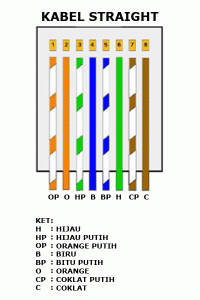
Urutan standar kabel straight adalah seperti dibawah ini yaitu sesuai dengan standar TIA/EIA 368B (yang paling banyak dipakai) atau kadang-kadang juga dipakai  sesuai  standar TIA/EIA 368A sebagai berikut:

Contoh penggunaan kabel straight adalah sebagai berikut :
  • Menghubungkan antara computer dengan switch
  • Menghubungkan computer dengan LAN pada modem cable/DSL
  • Menghubungkan router dengan LAN pada modem cable/DSL
  • Menghubungkan switch ke router
  • Menghubungkan hub ke router
Kabel cross over
Kabel cross over merupakan kabel yang memiliki susunan berbeda antara ujung satu dengan
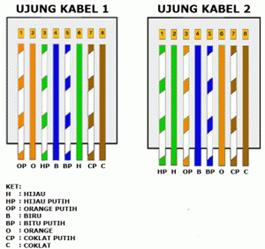
ujung dua. Kabel cross over  digunakan untuk menghubungkan 2 device yang sama. Gambar dibawah adalahsusunan standar kabel cross over.
Contoh penggunaan kabel cross over adalah sebagai berikut :
  • Menghubungkan 2 buah komputer secara langsung
  • Menghubungkan 2 buah switch
  • Menghubungkan 2 buah hub
  • Menghubungkan switch dengan hub
  • Menghubungkan komputer dengan router
Dari 8 buah kabel yang ada pada kabel UTP ini (baik pada kabel straight maupun cross over) hanya 4 buah saja yang digunakan untuk mengirim dan menerima data, yaitu kabel pada pin no 1,2,3 dan 6.

Membuat kabel Straight dan Cross Over
Untuk membuat sebuah kabel jaringan menggunakan kabel UTP ini terdapat beberapa peralatan yang perlu kita siapkan, yaitu
  • kabel UTP
  • Connector RJ-45
  • Crimping tools
  • RJ-45 LAN Tester
contoh gambarnya seperti dibawah ini :
Kabel UTP Tipe Straight
Sekarang akan kita bahas cara pemasangannya. Yang pertama adalah cara memasang kabel UTP tipe straight. Untuk itu, lakukan langkah-langkah berikut:
  1. Kupas ujung kabel sekitar 2 cm, sehingga kabel kecil-kecil yang ada didalamnya kelihatan.
  • Pisangkan kabel-kabel tersebut dan luruskan. Kemudian susun dan rapikan berdasarkan warnanya yaitu Orange Putih, Orange, Hijau Putih, Biru, Biru Putih, Hijau, Coklat Putih, dan Coklat. Setelah itu potong bagian ujungnya sehingga rata satu sama lain.
Susunan kabel UTP tipe straight bisa Anda lihat pada gambar di bawah:

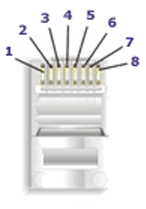
Setelah kabel tersusun, ambil Jack RJ-45. Seperti yang saya katakan tadi Jack ini terdiri dari 8 pin. Pin 1 dari jack ini adalah pin yang berada paling kiri jika posisi pin menghadap Anda. Berurut ke kanan adalah jack 2, 3, dan seterusnya.


Kemudian masukkan kabel-kabel tersebut ke dalam Jack RJ-45 sesuai dengan urutan tadi yaitu sebagai berikut:
    • Orange Putih pada Pin 1
    • Orange pada Pin 2
    • Hijau Putih pada Pin 3
    • Biru pada Pin 4
    • Biru Putih pada Pin 5
    • Hijau pada Pin 6
    • Coklat Putih pada Pin 7
    • Coklat pada Pin 8.
Masukkan kabel tersebut hingga bagian ujungnya mentok di dalam jack.


Masukan Jack RJ-45 yang sudah terpasang dengan kabel tadi ke dalam mulut tang crimping yang sesuai sampai bagian pin Jack RJ-45 berada didalam mulut tang. Sekarang jepit jack tadi dengan tang crimping hingga seluruh pin menancap pada kabel. Biasanya jika pin jack sudah menancap akan mengeluarkan suara “klik”.
Sekarang Anda sudah selesai memasang jack RJ-45 pada ujung kabel pertama. Untuk ujung kabel yang kedua, langkah-langkahnya sama dengan pemasangan ujung kabel pertama tadi. Untuk itu, ulangi langkah-langkah tadi untuk memasang Jack RJ-45 pada ujung kabel yang kedua.
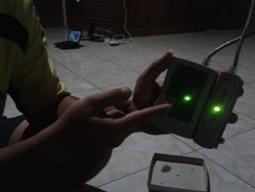
Kalau sudah kemudian kita test menggunakan LAN tester. Masukkan ujung ujung kabel ke alatnya, kemudian nyalakan, kalau lampu led yang pada LAN tester menyala semua, dari nomor 1 sampai 8 berarti Anda telah sukses. Kalau ada salah satu yang tidak menyala berarti kemungkinan pada pin nomor tersebut ada masalah. Cara paling mudah yaitu Anda tekan (press) lagi menggunakan tang. Kemungkinan pinnya belum tembus. Kalau sudah Anda tekan tetapi masih tidak nyambung, maka coba periksa korespondensinya antar pin udah 1-1  atau belum.lihat gambar di bawah ini:


Kabel UTP Tipe Cross
Cara memasang kabel UTP tipe straight sudah saya jelaskan tadi. Sekarang saya bahas mengenai cara memasang kabel UTP tipe cross. Cara pemasangan kabel UTP tipe cross hampir sama dengan memasang kabel UTP tipe straight. Mengenai teknis pemasanganya sama seperti tadi. Perbedaanya adalah urutan warna kabel pada ujung kabel yang kedua. Untuk ujung kabel pertama, susunan kabel sama dengan susunan kabel UTP tipe straight yaitu:
    • Orange Putih pada Pin 1
    • Orange pada Pin 2
    • Hijau Putih pada Pin 3
    • Biru pada Pin 4
    • Biru Putih pada Pin 5
    • Hijau pada Pin 6
    • Coklat Putih pada Pin 7
    • Coklat pada Pin 8.
Untuk ujung kabel yang kedua, susunan warnanya berbeda dengan ujung pertama. Adapaun susunan warnanya adalah sebagi berikut:
  • Hijau Putih pada Pin 1
  • Hijau pada Pin 2
  • Orange Putih pada Pin 3
  • Biru pada Pin 4
  • Biru Putih pada Pin 5
  • Orange pada Pin 6
  • Coklat Putih pada Pin 7
  • Coklat pada Pin 8.
Hasil akhir kabel UTP tipe cross akan seperti ini:

Kesimpulannya adalah jika Anda memasang kabel UTP tipe straight maka susunan warna pada kedua ujung kabel adalah sama. Sedangkan cara pemasangan UTP tipe cross, susunan warna ujung kabel pertama berbeda dengan unjung kabel kedua. Nanti jika dites menggunakan LAN tester, maka nantinya led 1, 2, 3 dan 6 akan saling bertukar. Kalau tipe straight menyalanya urutan, sedangkan tipe cross ada yang lompat-lompat. Tapi yang pasti harus menyala semua setiap led dari nomor 1 sampai 8.lihat gambar di bawah ini :

Cara Membuat Jaringan Komputer Menggunakan Wifi Ad Hoc

Jaringan Wifi Ad Hoc

Sebelum melangkah jauh membahas jaringan Wifi Ad Hoc, yuk terlebih dahulu kita kenali apa yang dimaksud dengan jaringan. Jaringan, kata dasarnya adalah ‘jaring’. Anda pernah melihat jaring? Jaring laba-laba misalnya. Di sana Anda akan melihat ada hubungan sambung menyambung dan saling berkait antara satu benang dengan benang lain yang membentuk jaringan laba-laba. Tampak terpisah tapi sebenarnya terhubung (menyatu). Demikianlah kira-kira gambaran tentang jaringan. Jaringan merupakan sesuatu yang menghubungkan benda satu dengan benda lain, perangkat satu dengan perangkat lain, manusia satu dengan lainnya atau kelompok satu dengan lainnya. Namun, dalam hal ini yang akan dibahas adalah jaringan yang menghubungkan antara perangkat atau teknologi komputerisasi.

Lalu, apa yang dimaksud dengan jaringan Wifi Ad Hoc? Jaringan Wifi Ad Hoc adalah sebuah jaringan nirkabel dengan teknologi wifi yang memungkinkan dua atau lebih device (komputer) bisa terhubung (saling berkomunikasi satu sama lain) secara langsung tanpa melalui Acces Point (AP). Sehingga, ketika Anda ingin memindahkan data dari satu komputer ke komputer lain tidak perlu lagi menunggu akses jaringan internet atau kabel data yang merepotkan.

Langkah-Langkah Membuat Jaringan Wifi Ad Hoc

Lalu, bagaimana cara membuat jaringan Wifi Ad Hoc. Langkah awal tentu saja Anda perlu menyediakan perangkat komputer atau laptop yang memiliki perangkat wireless. Jangan khawatir, hampir semua produk laptop/netbook saat ini sudah dilengkapi dengan wireless. Selanjutnya ikuti langkah-langkah berikut!

Step 1: Nyalakan perangkat komputer Anda, buka control panel, kemudian klik ‘Network and Sharing Center’ (lihat gambar)


Step 2: Maka akan muncul seperti gambar berikut. Silahkan klik ‘Set Up a New Conection or Network’. (lihat yang ditandai lingkaran merah pada gambar)


Step 3: Selanjutnya muncul jendela seperti di bawah ini. Pilih ‘set up a wireless ad hoc (computer to computer)’, kemudian klik next.


Step 4: Muncul jendela seperti gambar berikut. Klik next!


Step 5: Muncul jendela yang meminta nama network dan security. Ketik nama network yang Anda inginkan. Misalnya: Aura Comp. Kemudian untuk tipe security pilih WPA2-Personal. Pada Security key masukkan kode yang Anda inginkan. Kode ini nantinya akan dijadikan sebagai password komputer lain untuk masuk dalam koneksi jaringan Wifi Ad Hoc yang telah anda buat ini. Selesai? Yak, lanjut klik next! Proses setting sedang berlangsung.


Step 6: Finish! Jaringan Wifi Ad Hoc siap digunakan!


Sekarang, Anda bisa menggunakan jaringan Wifi Ad Hoc untuk menghubungkan dua atau lebih perangkat komputer yang dilengkapi dengan perangkat wireless. Jika komputer Anda sudah terhubung dengan jaringan Wifi Ad Hoc yang sudah dibuat, Anda bisa saling bertukar data ataupun perangkat keras yang terhubung dengan salah satu komputer. Misalnya printer, modem dan lainnya. Nah, Anda tertarik untuk mencoba cara membuat Jaringan Komputer menggunakan Wifi Ad Hoc ini?
Oleh : Neti Suriana